【これいいかも】2ステップで簡単!疲れないSNS閲覧のテクニック【スマホ向け】
はじめに
どうも、当ブログ管理人のナノしるこです。

突然ですが皆様、SNS、使いこなしてますか?
スマホで簡単に見れる分、つい外出先でも見ちゃいますよね。
ですが、見たかった投稿だけでなく、思いがけず不快になるような投稿も目にしてしまう、といったことも多々あるのではないでしょうか?
見たくない投稿を目にしてしまうと気分が沈むだけでなく、もっと心地よい情報を探したくなってしまい、閲覧時間が長くなって肩こりや疲れ目の原因となってしまう、というデメリットも存在します。
スマホを上下逆さまにするだけ!
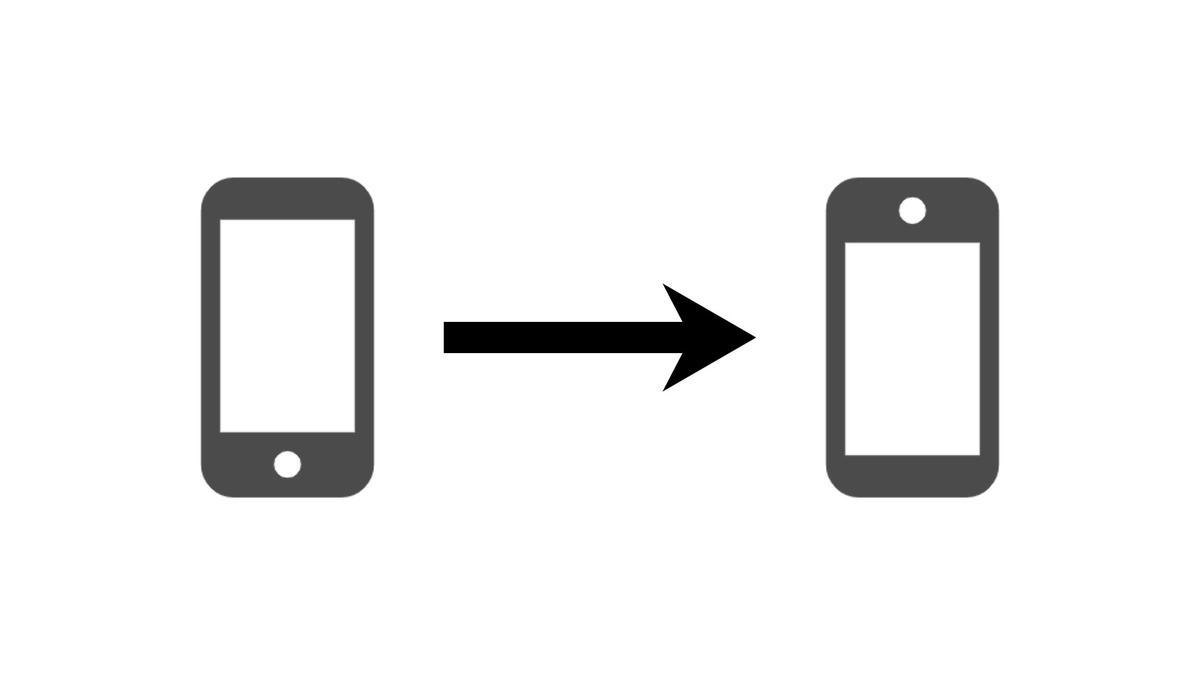
そう、スマホを上下逆に持って見ればいいんです!
そんなことでいいの?と思われるかもしれませんが、ご安心ください。これだけでしっかりとした効果を得ることができるんです!
これから説明するメリットは、主にXなどのテキスト主体のSNSにおける効果について解説したものですが、instagramなどの画像主体のSNSについても同様の効果が得られると思われますので、ぜひこれらのSNSでも活用してみてください!

上下逆に持つメリット
メリットその1:不快な投稿を避けることができる!
いきなりですが、以下の文字を読んでみてください。すぐに何と書いてあるか読み取れますか?

すぐに読めなかったり、妙な単語に見えてしまった方もいらっしゃるかもしれませんが、これは不思議なことではありません。
簡単な単語でも向きが反転していると意味を即座に理解することは非常に難しくなるのです。
そして、これは文字が左右反転している場合だけではなく、上下反転している場合にも同様のことが言えます。
では、このように文字が反転して読みづらくなっている場合、どういったことが発生するのでしょうか?
実は、文章が読みづらい場合、脳は無意識のうちに読む文章を取捨選択し、興味をそそられる、理解しやすい文章のみをピックアップして読もうとします。
逆に、興味のない話題については脳が拒否感を示すため、だんだんと読むのがおっくうになってしまうでしょう。
学生時代に英文を読んでいたら眠くなった、という経験が皆様にもおありかもしれませんが、これも同様の効果が働いているためと考えられます。
これらのことをまとめると、画面の上下を反転させることで、自然と興味のない投稿をカットすることができるということになります。
このような効果によって、気分を害する投稿が目に入りにくくなる効果が期待できるのです。
メリットその2:受け取りたい情報をしっかり読み解くことができる!
でも読みたい情報も読みづらくなってるんでしょ?と皆様思われているかもしれません。
しかしながら、実は上下を反転することによって文章の理解度を高める効果も得られるのです!
文章が読みづらくなるということは、文章を読む為に必要な時間が長くなるということ、すなわち内容の理解にかかる時間も長くなるということです。
このため、内容を読みながら吟味する時間が増加し、より理解を深めることが可能になるのです。
また、時間をかけて読むことで単純接触効果がはたらき、投稿者に対し共感しやすくなるという効果も期待できます。

メリットその3:気分が明るくなる!
さらに、タイムラインの流れに関連したメリットも存在します。
なんと、スクロールするだけで気分が明るくなる可能性があるのです!
一般的に、タイムラインは上から下へ読んでいくものです。
しかしながら、これは下向きの移動、例えば深い穴に落ちていくなどネガティブなイメージを連想させるため、メンタルヘルス的に良いものではありません。
一方で、スマホを逆さまにした場合タイムラインの流れも逆転し、下から上へと読むことになります。
このとき連想されるのは上向きの移動であり、大空へと羽ばたいていくなどといったものが考えられます。
これらのイメージはメンタルにポジティブな影響を与えるため、ただタイムラインを眺めるだけでも精神に良い影響を及ぼす効果が期待できるのです。

実際にやってみよう!
ステップ1:スマホの画面の向きを固定する
はじめにスマホの画面の向きを固定します。
iOSでは画面下部から上にスワイプしてコントロールセンターを開き、南京錠と矢印のアイコンをタップして「画面縦向きのロック」をオンにします。
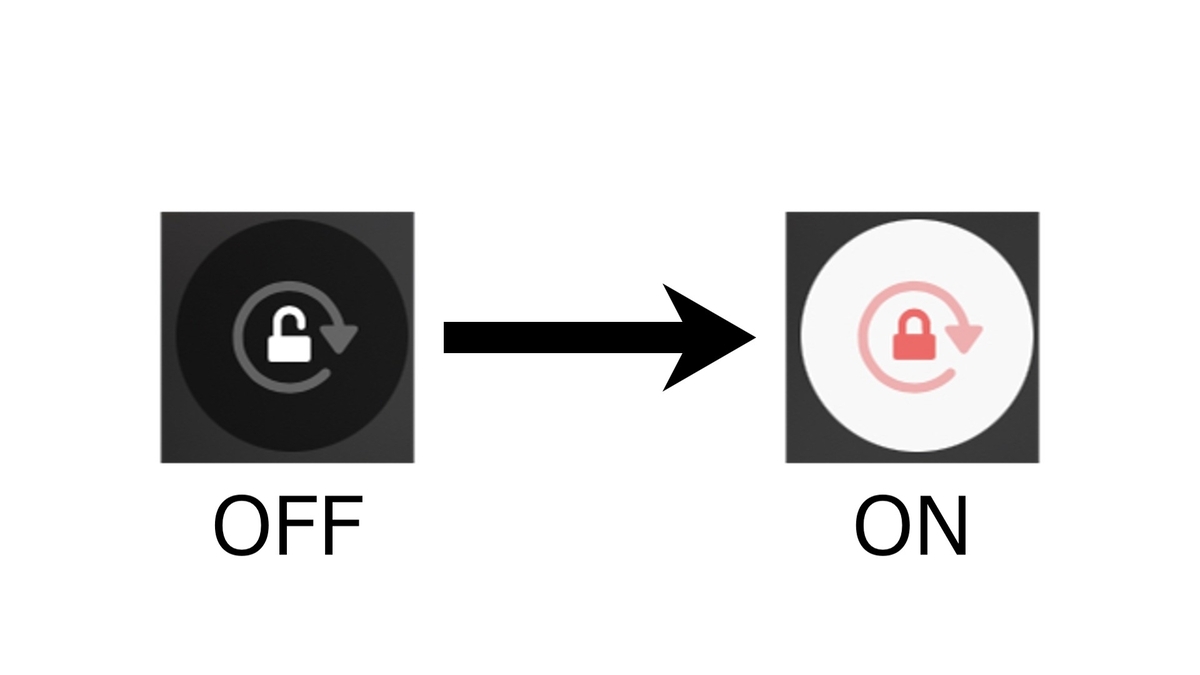
コントロールセンターにアイコンがない場合は画面左上の+ボタンをタップした後に画面下部の「コントロールを追加」をタップし、「画面表示と明るさ」の項目にあるアイコンをタップしてコントロールセンターに追加してください。
Androidでは機種によっても異なりますが、画面上部からステータスバーを引き下げてクイック設定パネルを開き、「自動回転」などと書かれているアイコンをタップして自動回転をオフにしてください。
参考記事(はてなブログ外のサイトに移動します)appllio.com